검색 · 조회 열기 ▲
 지번정보 종합조회
검색창은 지도 위에 있습니다
엑셀·CSV 파일을 끌어다 놓기엑셀·CSV 파일 불러오기또는 오른쪽에서 파일을 고르세요오른쪽 파일 선택을 누르세요
XLS
이렇게 찾을 수 있습니다
1
한 필지는 위 검색칸에 지번·건물명·상호명
2
여러 필지는 붙여 넣거나 엑셀을 끌어다 놓기엑셀 파일 불러오기
3
지도에서 바로 필지를 누르면 정보가 열립니다
지도를 불러오는 중…
굵기
2.5
채움·외곽선 따로 지정
필지 클릭 시 정보 팝업 표시
?
필지를 조회하면 간편 추정은 바로, 상세 추정은 버튼을 누르면 여기에 나옵니다.
간편 추정공시지가 ÷ 현실화율
?
현실화율
%
조회한 필지가 없습니다.
상세 추정실거래 사례 · 추정모델
?
같은 동네 실거래 사례와 추정모델로
필지의 실제 시세를 계산하고, 신뢰도와 계산 근거를 함께 보여 줍니다.
필지 상세에서 상세 추정을 누르거나,
아래 목록에서 체크한 필지를 한꺼번에 추정할 수 있습니다. 필지가 많으면 시간이 더 소요됩니다.
추정한 필지가 없습니다.
조회한 필지를 3D 지형 위에 올려 경사·고도를 보고, 계획고를 정해 깎기·쌓기 양을 계산합니다. 토공 분석은 3D 화면 왼쪽 패널에서 합니다.
같은 분류 내 or 조건, 분류 간 and 조건입니다
소유 구분
지목
다른 지목 더 보기
면적
~
공유 여부
산 번지
상세 조건체크하면 필지마다 추가 조회로 시간이 소요될 수 있습니다
도로접면
용도지역
필지 경계가 보이도록 지도를 확대한 뒤 누르세요
필지 0개 · 면적 합계 0㎡
조회한 필지가 없습니다
지번·건물명·상호명으로 찾거나, 지도에서 필지를 눌러 조회하세요.
경계를 골라 PPT 도형으로 만듭니다. 도형마다 색과 이름을 PPT에서 바로 고칠 수 있습니다.
시·도
선 모양
정밀
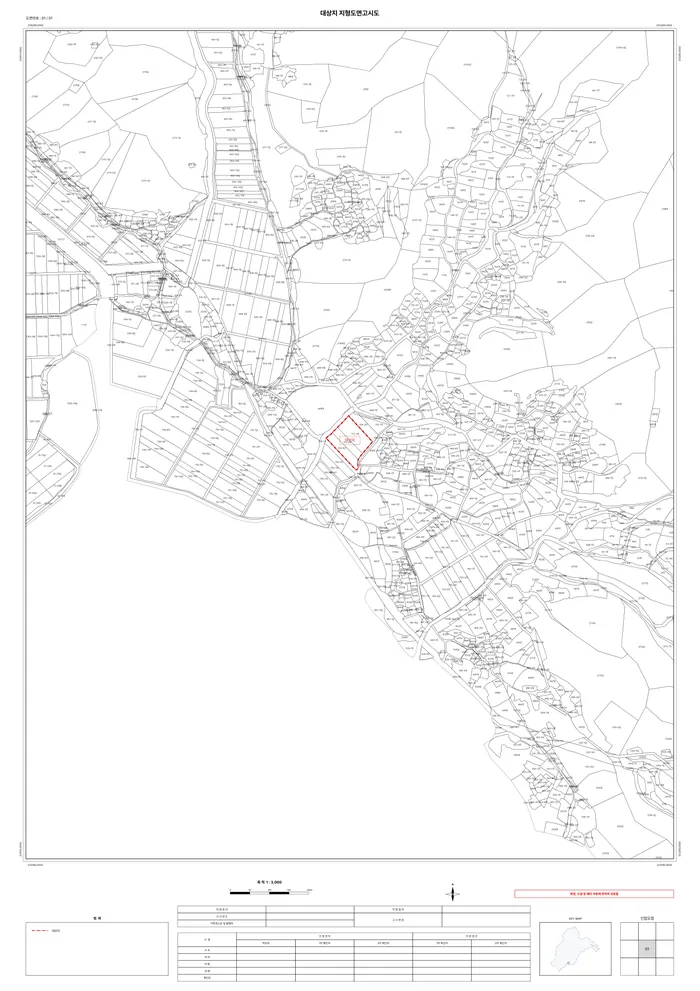
지번을 넣으면 고시용 지형도면을 PDF로 만들어 드립니다.
축척과 용지는 법정 규격에 맞춰 자동으로 정해집니다.
도면 제목과 범례에 들어갑니다.
용지
방향
축척
자동으로 두면 A1 용지에 법정 축척 범위 안에서 알맞은 배율로 그립니다.
표현
바탕
경계선
색
굵기
지번
방위·축척
박스 글자
위 표시
내려받기 설정?
보고서·엑셀 적용 옵션
?
?
보고서 그림 옵션
넣을 도면 고르기
내려받기필지 없음
필지 종합 보고서
조회표
지도
준비됨
만드는 중
1 : 3,000 · 상세 1장 · A1
RANMAP
지번으로
고시용 지형도면
자동 생성
특구계획, 지역지구고시 도면을
선택한 지번으로 간편하게 만듭니다
자동생성옵션총괄도 기능PDF로 바로 출력
RANMAP
지번으로
3D 지형
생성·경사·토공 분석
필지를 실제 지형 위에 입체로 올리고
경사와 깎기·쌓기 양을 바로 계산합니다
경사·고도 분석토공량 계산보고서 출력
RANMAP
행정구역 경계
PPT 편집가능
도형 만들기
보고서, 발표자료용 행정구역 지도를
색과 이름을 고칠 수 있는 도형으로 만듭니다
시도·시군구·읍면동미리보기 후 받기PPT로 바로 출력